
Výroba kalendáře z vlastních fotek krok za krokem (i bez grafických dovedností)
Obsah článku:
- Co potřebujete k výrobě kalendáře z vlastních fotek
- Proč vyrobit kalendář z vlastních fotek
- Krok 1: Výběr fotografií na vlastní kalendář
- Krok 2: Otevření šablony v Canvě
- Krok 3: Přetažení fotek do kalendáře
- Krok 4: Personalizace kalendáře (volitelné)
- Krok 5: Stažení a tisk kalendáře z fotek
- Nejčastější dotazy
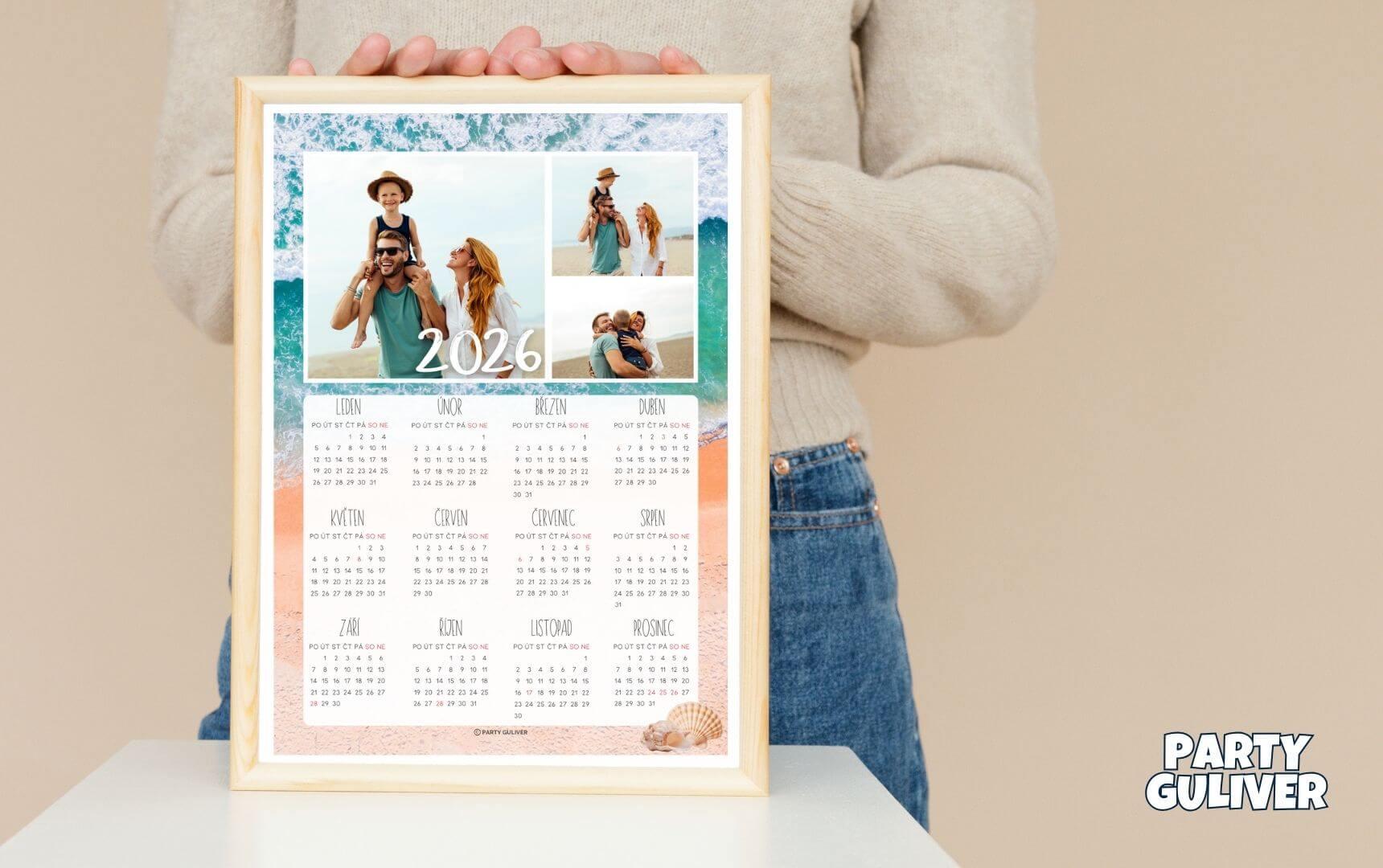
Personalizovaný vlastní kalendář s fotkou (nebo i třemi!) je jedinečný dárek, který potěší každého. A víte, co je nejlepší? Nemusíte být grafik, abyste si ho vyrobili. Díky připraveným šablonám zvládnete výrobu kalendáře z vlastních fotek doma a během 10-15 minut – stačí vybrat fotky a přetáhnout je na správné místo. Žádné složité programy, žádné grafické dovednosti. Pojďme si ukázat, jak na to.
Co potřebujete k výrobě kalendáře
Pro výrobu kalendáře z fotek potřebujete:
- 1-3 oblíbené fotografie (z mobilu, foťáku nebo počítače)
- Bezplatný účet na Canva.com (registrace trvá 30 vteřin a Canva je dostupná i v češtině)
- Připravenou šablonu kalendáře (odkaz zde)
- 15 minut času
To je vše! Žádný Photoshop, žádné placené programy, žádné grafické znalosti. Pokud umíte přetáhnout soubor myší, s našimi šablonami zvládnete vyrobit i profesionálně vypadající kalendář.
Proč vyrobit kalendář z vlastních fotek
Osobní hodnota a vzpomínky
Fotokalendář z vlastních fotek je mnohem víc než jen praktický pomocník pro plánování. Je to roční připomínka nejkrásnějších okamžiků – rodinné oslavy, dovolené, milované tváře nebo mazlíčci. Každý den, kdy se podíváte na kalendář, vás pohladí po duši.
Originální dárek za pár korun
Hledáte dárek pro rodiče, prarodiče nebo přátele? Roční kalendář s fotkou vnoučat, společnými vzpomínkami nebo rodinnými okamžiky je dárek, který má mnohem větší hodnotu. A přitom vás vyjde na pár desítek korun.
Rychlá a jednoduchá výroba
S připravenou šablonou máte vlastní kalendář hotový rychleji, než byste si objednali pizzu. Výroba kalendáře online pomocí šablony zabere 10-15 minut. Stačí přetáhnout fotky, stáhnout PDF a vytisknout.
Plná kontrola a flexibilita
Vše máte pod kontrolou vy. Chcete změnit fotku? Přetáhněte jinou. Chcete zvýraznit narozeniny? Změníte barvu. A můžete si kalendář vytisknout kolikrát chcete – jeden pro vás, jeden pro babičku, jeden pro tchyni.
Krok 1: Výběr fotografií pro kalendář
První krok je ten nejpříjemnější – procházet fotky a vybrat ty nejlepší.
Kolik fotek potřebujete?
Záleží na variantě šablony:
- 1 fotka: Klasická varianta, jedna velká fotografie dominuje celému kalendáři
- 2 fotky: Vyvážený design, například portrétní a krajinná fotka vedle sebe
- 3 fotky: Dynamická koláž, ideální pro rodinné fotky nebo vzpomínky z více událostí
.jpg)
Jaké fotky vybrat?
Nemusíte být profesionální fotograf. Stačí fotky z mobilu nebo foťáku, které máte rádi. Několik tipů:
- Kvalita: Používejte fotky, které nejsou rozmazané nebo příliš tmavé. Fotky z moderních mobilů bývají většinou v pořádku.
- Tematika: Rodinné fotky, dovolená, mazlíčci, přátelé, příroda – cokoliv, co vás těší
- Orientace: Šablony fungují s vertikálními i horizontálními fotkami, nemusíte nic ořezávat
- Emoce: Vyberte fotky, které vám vyvolají úsměv na tváři
Důležité: Nemusíte fotky před nahráním do Canvy nijak upravovat, ořezávat ani zmenšovat. Šablona si je automaticky přizpůsobí. Pokud by se vám přesto usazení nelíbilo, stačí na fotku v rámečku dvakrát kliknout a zobrazí se vám kolečko pro otáčení a rohové šipky pro roztažení či zmenšení.
Kde fotky najít?
- Fotogalerie v mobilu
- Složka „Obrázky" v počítači
- Google Fotky nebo iCloud
- Sociální sítě (stáhněte si fotky, které jste tam nahrávali během roku)
Až budete mít fotky vybrané, jste připraveni na druhý krok.
Krok 2: Otevření šablony v Canvě
Teď přichází ta nejjednodušší část – otevřít připravenou šablonu.
Registrace do Canvy (pokud účet nemáte)
- Jděte na www.canva.com
- Klikněte na „Registrovat se"
- Zaregistrujte se pomocí emailu, Google nebo Facebook účtu
- To je vše – máte bezplatný účet
Pozor: Stačí vám bezplatný účet zdarma. Nepotřebujete Canva Pro ani žádnou jinou placenou verzi.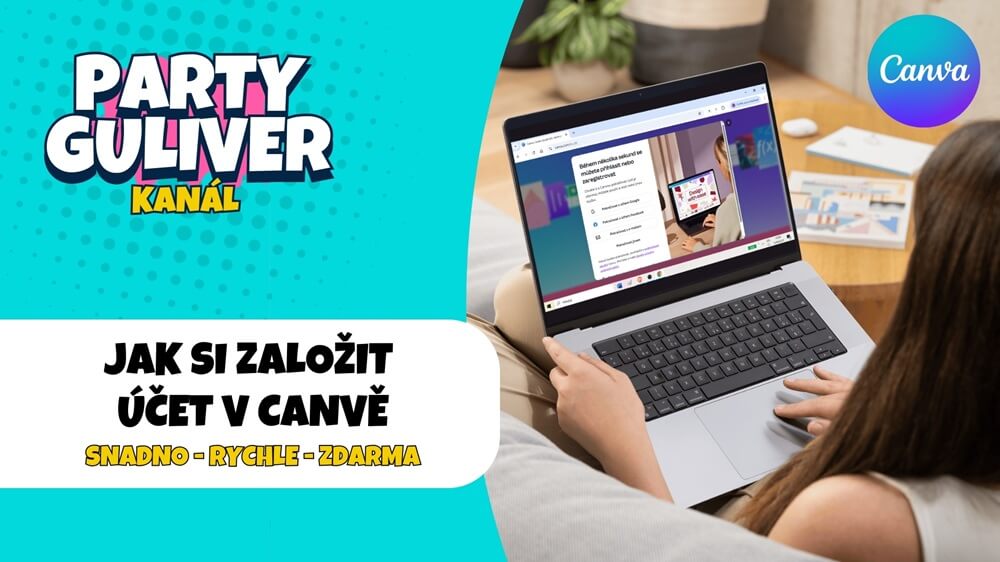
Videonávod i fotonávod k vytvoření účtu v Canvě obdržíte k zakoupené šabloně od nás zdarma.
Otevření šablony kalendáře
- Klikněte na odkaz šablony v rozcestníku, který vám dorazil na email.
- Canva automaticky otevře šablonu.
- Uvidíte předpřipravenou šablonu kalendáře se všemi svátky, dny v týdnu a místem pro vaše fotky
A je to! Šablona je připravená k použití. Žádné nastavování, žádné vytváření od nuly. Všechno je hotové, vy jen přidáte to nejdůležitější – svoje fotky.
Krok 3: Přetažení fotek do kalendáře (nejjednodušší část)
Tohle je ten moment, kdy si řeknete: „Páni, opravdu to je tak jednoduché?". Ano! Vyrobit si kalendář doma z vlastních fotek nemusí být vůbec složité, když víte, jak na to.
Jak to funguje?
V šabloně jsou připravené fotorámečky – vidíte je jako obdélníky, čtverce nebo kruhy s označením pro fotku. Funguje to jako magnetka na ledničku – prostě fotku přetáhnete nad rámeček a ona tam zapadne.
Postup krok za krokem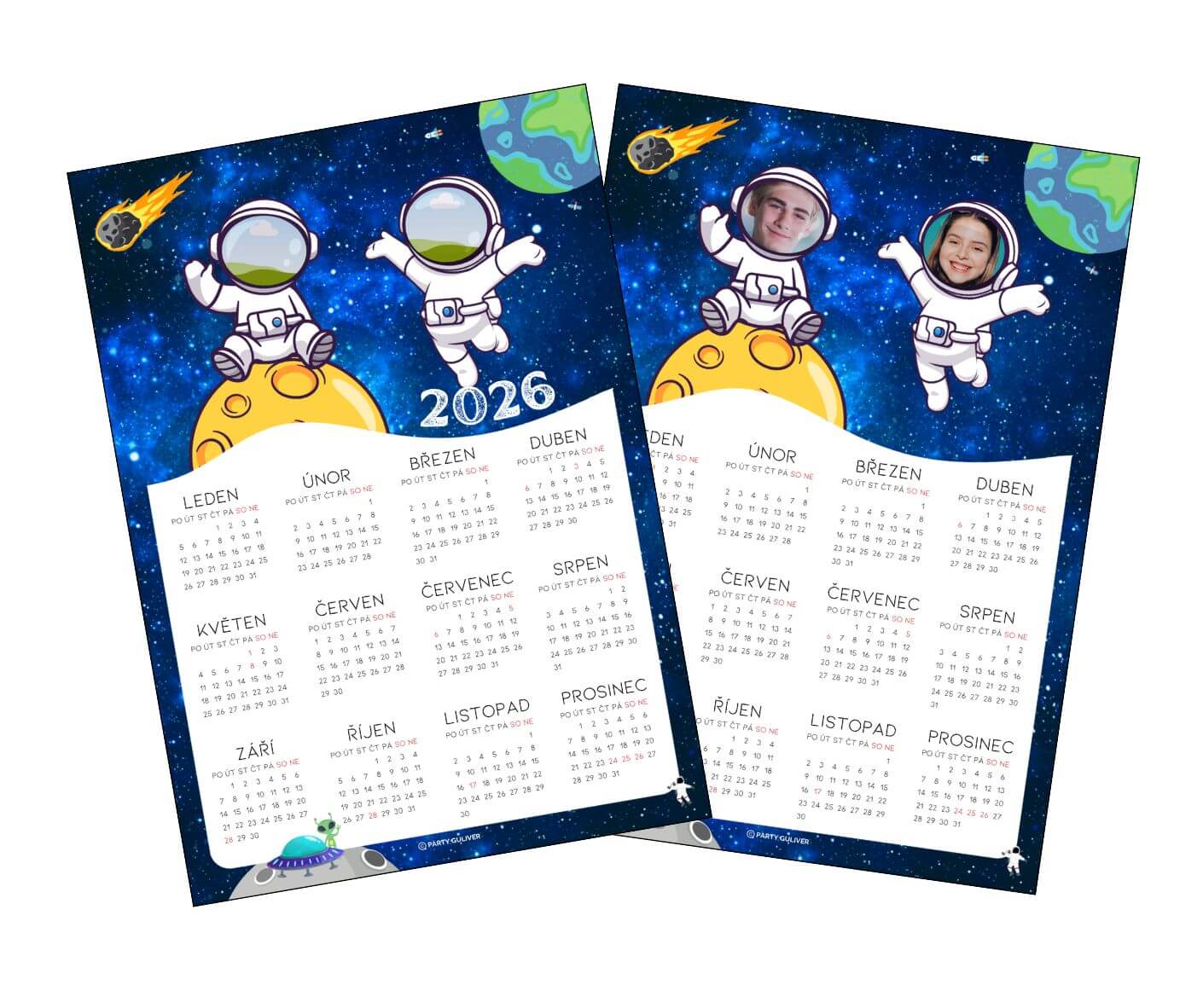
1. Nahrajte fotky do Canvy:
- V levém menu klikněte na „Nahrané
- Klikněte na „Nahrát soubory"
- Vyberte svoje 1-3 fotky z počítače nebo mobilu
- Počkejte pár vteřin, než se nahrají
2. Přetáhněte fotky do fotorámečků:
- Uchopte fotku myší (nebo prstem na mobilu)
- Přetáhněte ji na fotorámeček v šabloně
- Pusťte ji – fotka se automaticky přizpůsobí velikosti rámečku
3. Hotovo!
To je celé. Nepotřebujete fotky ořezávat, měnit velikost ani nijak upravovat. Pouze v šabloně Kosmonauti je snadno a lehce zvětšíte a otočíte dle návodu níže.
Co když se fotka nevejde přesně tak, jak chci?
Není problém! Pokud chcete fotku v rámečku posunout nebo zvětšit:
- Dvojklik na fotku v rámečku
- Fotka se zvětší a můžete ji posunovat nebo pomocí posuvníku přiblížit/oddálit
- Klikněte mimo fotku – uloží se to
Ale upřímně? Ve většině případů se fotka automaticky umístí perfektně.
Krok 4: Personalizace kalendáře (volitelné)
Máte fotky na svém místě a kalendář vypadá skvěle. Pokud chcete, můžete ho ještě trochu vyladit podle sebe. Ale pozor – tohle je úplně volitelné! Pokud jste spokojeni, klidně přeskočte rovnou ke stažení.
Co můžete upravit?
Změna barev:
- Klikněte na barevný prvek* (pozadí, rámeček)
- Nahoře se objeví paleta barev
- Vyberte barvu, která se vám líbí
*Tato úprava je možná v šabloně "Základní" a u ostatních šablon po odemčení jednotlivých prvků pomocí ikony zámečku (2x kliknout).
Zvýraznění důležitých datumů:
Chcete označit narozeniny, výročí nebo svátky někoho blízkého?
- Klikněte na konkrétní datum v kalendáři a odemkněte prvek kliknutím na ikonu zámečku jednou a poté ještě jednou.
- Změňte barvu textu nebo pozadí
Přidání jmen:
- Klikněte na textové pole (nebo vytvořte nové tlačítkem „Text")
- Napište jméno, přání nebo věnování
- Upravte písmo a velikost podle chuti
Šablona je navržená tak, aby vypadala skvěle i bez jakýchkoliv úprav. Stačí přidat fotky a máte hotovo.
Krok 5: Stažení a tisk kalendáře
Váš kalendář je hotový. Teď ho jen stáhnete a vytisknete.
Jak stáhnout kalendář
- Klikněte na tlačítko „Sdílet" v pravém horním rohu (nebo „Stáhnout")
- Následně vyberte „Stáhnout"
- Formát: PDF – RGB (barvy by tak měly být nejblíže těm, které vidíte na svém monitoru/displeji)
- Klikněte na „Stáhnout"
- Soubor se stáhne do vašeho počítače (obvykle do složky Stažené soubory)
Hotovo! Máte PDF soubor připravený k tisku.
Kde kalendář A4 vytisknout?
Máte tři možnosti:
1. Domácí tiskárna
- Výhoda: Okamžitá dostupnost, vytisknete hned
- Nevýhoda: Kvalita závisí na vaší tiskárně
- Tip: Použijte silnější papír (200 g/m²) místo běžného 80g papíru – kalendář bude pevnější a kvalitnější (zjistěte si, jakou maximální gramáž vaše tiskárna podporuje)
- Cena: Prakticky zdarma (jen papír)
2. Copycentrum (DM, Rossmann, místní tiskárna)
- Výhoda: Profesionální kvalita, různé formáty papíru
- Cena: Obvykle 20-100 Kč za tisk A4 na kvalitní papír
- Tip: Požádejte o lesklý nebo matný papír 200g+ – kalendář bude vypadat jako z obchodu
3. Online tiskové služby
- Nahrajete PDF, objednáte, doručí vám domů nebo na odběrné místo
- Kvalita jako v copycentru
- Cena: zhruba 50-150 Kč včetně poštovného
Doporučený formát tisku kalendáře z fotek
Šablony jsou připravené na A4 formát:
- A4: Klasický formát, vejde se všude, levnější tisk
Jak kalendář z fotek zavěsit nebo postavit?
Zavěšení:.jpg)
- Umístěte provázek do horní části kalendáře z druhé strany na levé a pravé straně
- Provázek přilepte pomocí izolepy nebo lepicích polštářků
- Pověste na hřebíček nebo háček
Magnetky:
- Přiložte kalendář na ledničku pomocí magnetů
- Jednoduché a praktické
Rám nebo stojan:
- Vložte do rámu nebo stojánku na fotky
- Postavte na stůl nebo poličku
Nejčastější dotazy – Výroba kalendáře z fotek
Jak dlouho trvá výroba kalendáře z vlastních fotek?
S připravenou šablonou zabere celá výroba 10-15 minut. Vybrat fotky (5 min), nahrát do Canvy a přetáhnout (5 min), stáhnout PDF (1 min). Pokud tisknete doma, máte hotovo okamžitě. V copycentru počítejte s 1-2 dny na tisk.
Kolik stojí výroba vlastního fotokalendáře?
Šablona: zaplacena jednorázově při nákupu produktu, Canva účet je zdarma. Zaplatíte jen tisk:
- Domácí tisk: 20-50 Kč (papír)
- Copycentrum: 30-80 Kč (tisk na kvalitní papír)
- Online tisk: 50-150 Kč včetně dodání
Oproti kupovaným kalendářům (200-800 Kč) ušetříte stovky korun a máte kalendář přesně podle sebe pro celou svou rodinu i přátelé.
Potřebuji placený účet Canva Pro?
Ne! Šablony fungují s bezplatným účtem Canva zdarma. Nepotřebujete žádnou placenou verzi. Vše, co potřebujete, je dostupné zdarma.
Musím umět grafiku nebo pracovat s programy?
Vůbec ne. Pokud umíte přetáhnout soubor myší, zvládnete vyrobit kalendář. Šablona je připravená, vy jen přidáte fotky. Není potřeba žádné grafické vzdělání ani zkušenosti s grafickými programy.
Můžu použít fotky z mobilu?
Ano! Fotky z mobilu jsou naprosto v pořádku. Moderní telefony mají skvělé fotoaparáty a fotky z nich mají dostatečnou kvalitu na tisk. Prostě je nahrajte z telefonu do Canvy (přes aplikaci nebo web).
Musím fotky ořezávat nebo upravovat?
Ne. To je ta nejlepší část – šablona má připravené fotorámečky, které automaticky přizpůsobí vaši fotku. Stačí ji jen přetáhnout a ona zapadne přesně tak, jak má. Pokud chcete, můžete fotku v rámečku ještě posunout, ale není to nutné (kromě šablony Kosmonauti).
Jak vyrobit kalendář doma bez tiskárny?
Pokud nemáte doma tiskárnu, stáhněte si PDF soubor z Canvy a odneste ho do nejbližšího copycentra (DM, Rossmann, místní tiskárna). Tam vám ho vytisknou na kvalitní papír za pár desítek korun. Nebo můžete použít online tiskovou službu, která vám kalendář vytiskne a pošle domů.
Můžu kalendář vytisknout víckrát?
Samozřejmě! PDF soubor si uložte a můžete ho tisknout, kolikrát chcete. Jeden pro vás, jeden pro babičku, jeden pro kamarádku – neplatíte nic navíc.
Jaký je rozdíl mezi ročním kalendářem a měsíčním?
Roční kalendář (který vytváříte s touto šablonou) má celý rok na jedné straně – všechny měsíce, týdny a dny vidíte najednou. Je to perfektní pro přehled a plánování. Nahoře nebo po stranách jsou vaše fotky. Je to praktické, úsporné (jedna strana tisku) a vypadá to skvěle.
Měsíční kalendář má 12 stran – každý měsíc na samostatné stránce s jinou fotkou.
Jsou v kalendáři státní svátky?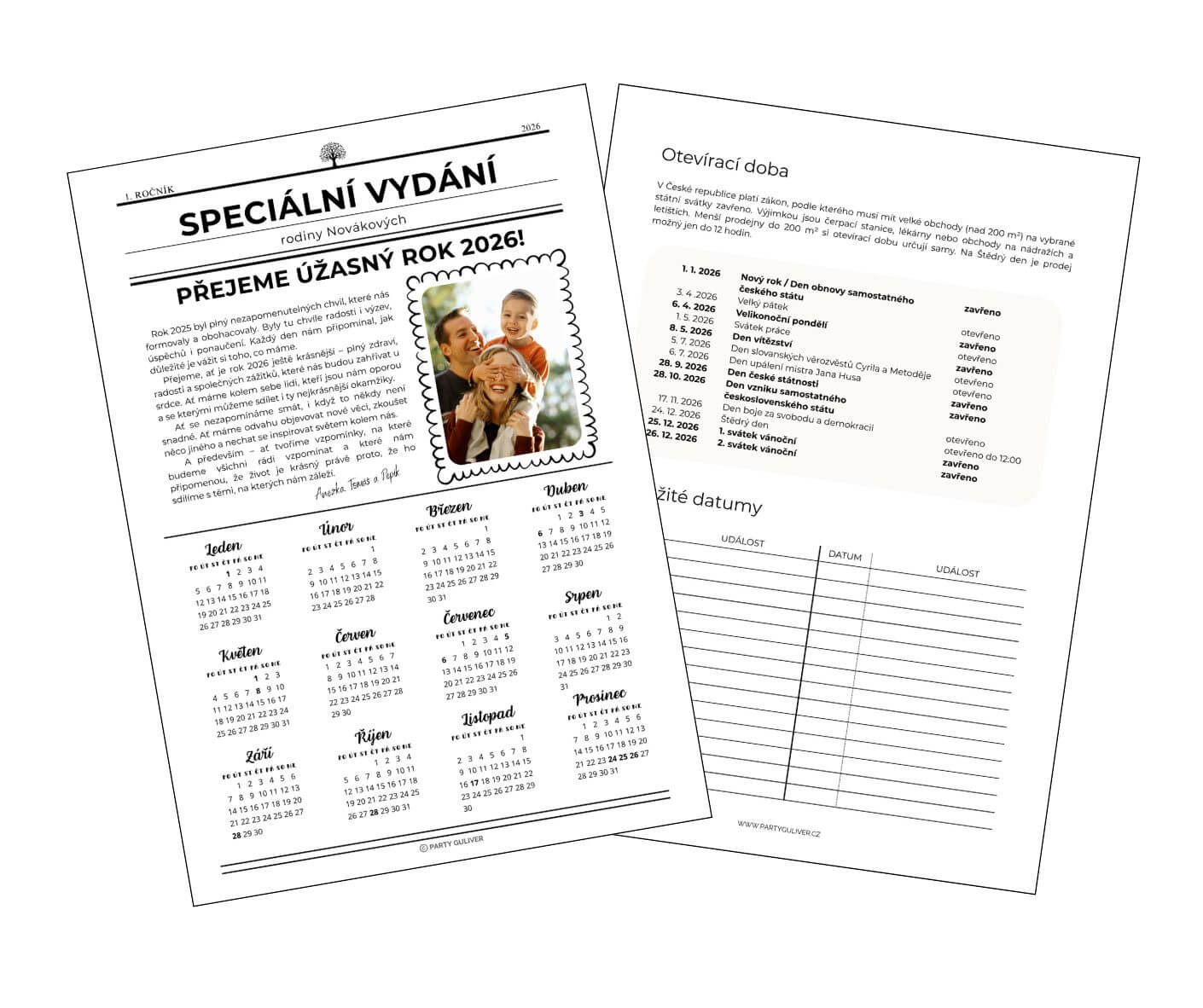
Ano! Šablony obsahují všechny české státní svátky. Na druhé straně kalendáře (pokud ji vytisknete) najdete navíc přehled svátků a prostor pro poznámky viz. obrázek.
Můžu do kalendáře přidat jména a důležité datumy?
Ano. V kroku 4 (volitelná personalizace) můžete:
- Zvýraznit narozeniny barevně
- Přidat jména oslavenců
- Označit výročí nebo svátky
- Vložit připomínky
Není to nutné, ale pokud chcete kalendář ještě osobnější, je to možné během pár kliknutí.
Funguje to i na mobilu nebo tabletu?
Ano! Canva má mobilní aplikaci pro Android i iOS. Můžete vyrobit celý kalendář přímo z mobilu – nahrát fotky z galerie, přetáhnout je do šablony a stáhnout PDF. Je to stejně jednoduché jako na počítači. Ale může se vám na drobném displeji hůře pracovat.
Jak vyrobit kalendář z fotek jako dárek?
Stačí vybrat fotky, které potěší obdarovaného:
- Pro rodiče/prarodiče: fotky vnoučat, rodinné akce
- Pro partnera: společné vzpomínky, dovolené, páry
- Pro přítele: společné zážitky, srandovní fotky
- Pro kolegu: firemní akce, fotky z teambuildingu
Vytiskněte, dejte do rámu nebo nechte jen tak a máte originální dárek za pár korun, který má mnohem větší hodnotu než kupovaný.
Začněte vytvářet svůj fotokalendář ještě dnes
Výroba kalendáře z vlastních fotek není složitá, drahá ani časově náročná. S připravenou šablonou v Canvě to zvládnete během 15 minut, i když jste nikdy nic podobného nedělali. Vyberte si svoje oblíbené fotky, přetáhněte je do šablony a máte jedinečný kalendář, který vás bude těšit celý rok – nebo potěší někoho blízkého jako dárek.
Už žádné výmluvy ve stylu „neumím grafiku" nebo „je to složité". Stačí kliknout, přetáhnout, stáhnout, vytisknout. Hotovo.
Začněte hned teď – vaše oblíbené fotky vám budou dělat radost každý den.